Guía de FisioFin
Cómo llevar las cuentas de una clínica de fisioterapia paso a paso: servicios, colaboradores a comisión, ingresos, gastos con retención, liquidaciones y resumen fiscal. Con capturas reales de la aplicación.
¿Empiezas de cero? Este es el orden
Con servicios y colaboradores creados, registrar el día a día son segundos y las liquidaciones salen solas.
Servicios y tarifas
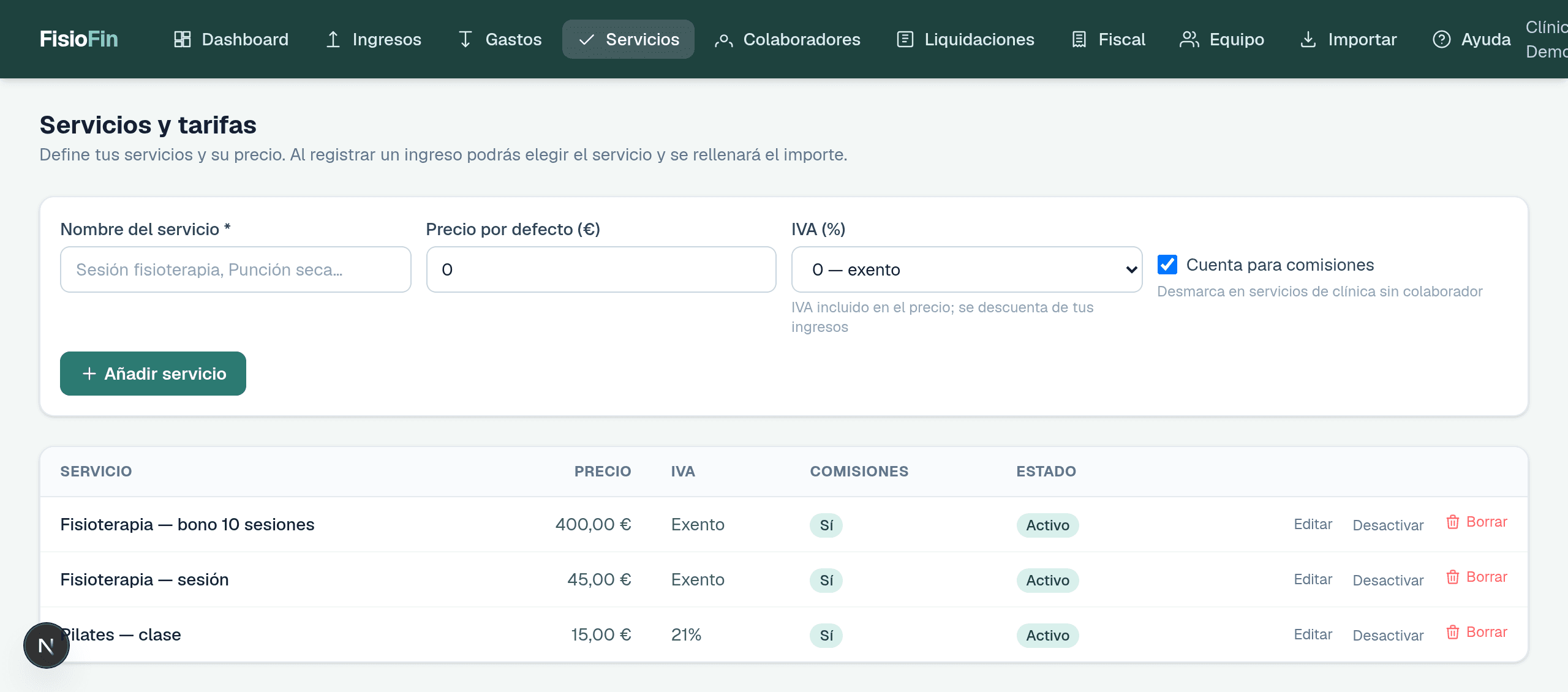
Da de alta lo que ofreces (sesión, bono, clase…) con su precio. Al registrar un ingreso eliges el servicio y el importe se rellena solo.
- Ve a Servicios y escribe el nombre (p. ej. «Fisioterapia — sesión»).
- Pon el precio habitual. Podrás cambiarlo en cada ingreso si hace falta.
- Indica el IVA: la fisioterapia sanitaria suele estar exenta (0 %); otros servicios como pilates pueden llevar 21 %.
- Marca si computa para comisiones. Los servicios «de clínica» (p. ej. venta de material) pueden excluirse del cálculo de liquidaciones.
- Guarda. El servicio aparece en el desplegable del formulario de ingresos.
Ejemplo
Servicio: Fisioterapia — sesión · Precio: 45 € · IVA: 0 % (exenta) · Comisiona: sí
Servicio: Pilates — clase · Precio: 15 € · IVA: 21 % · Comisiona: sí
Consejo: Desactiva un servicio en lugar de borrarlo: conservas el histórico y deja de salir en el desplegable.
Colaboradores
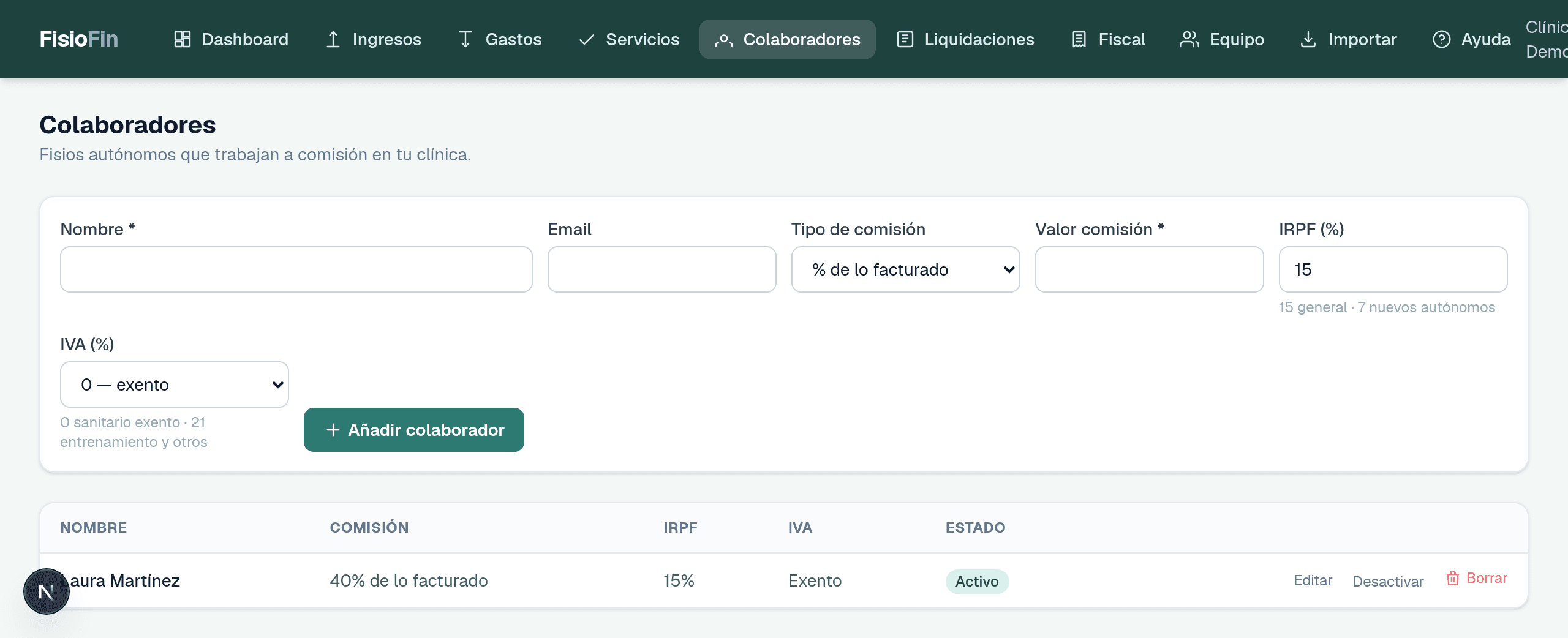
Los fisios autónomos que trabajan a comisión en tu clínica. Con su regla de comisión, la app calcula sus liquidaciones cada mes.
- Ve a Colaboradores y añade nombre y email.
- Define la comisión: porcentaje sobre lo facturado (p. ej. 40 %) o importe fijo por sesión.
- Indica el IRPF que retiene en su factura (habitualmente 15 %, o 7 % los primeros años de actividad).
- Indica el IVA que repercute: 0 % si su actividad sanitaria está exenta.
- Al registrar ingresos, asigna cada uno a su colaborador. La liquidación se calcula sola en Liquidaciones.
Ejemplo
Laura · Comisión 40 % · IRPF 15 % · IVA 0 %
Factura 1.000 € en el mes → comisión 400 € − IRPF 60 € = 340 € netos a pagar.
Consejo: ¿Empleado en nómina en vez de autónomo? Créalo con comisión 0 y registra su nómina como gasto vinculado a él: así sale en la rentabilidad por persona.
Registrar ingresos
Cada cobro de la clínica: sesiones, bonos, clases. Es la base de todo — dashboard, liquidaciones y fiscal salen de aquí.
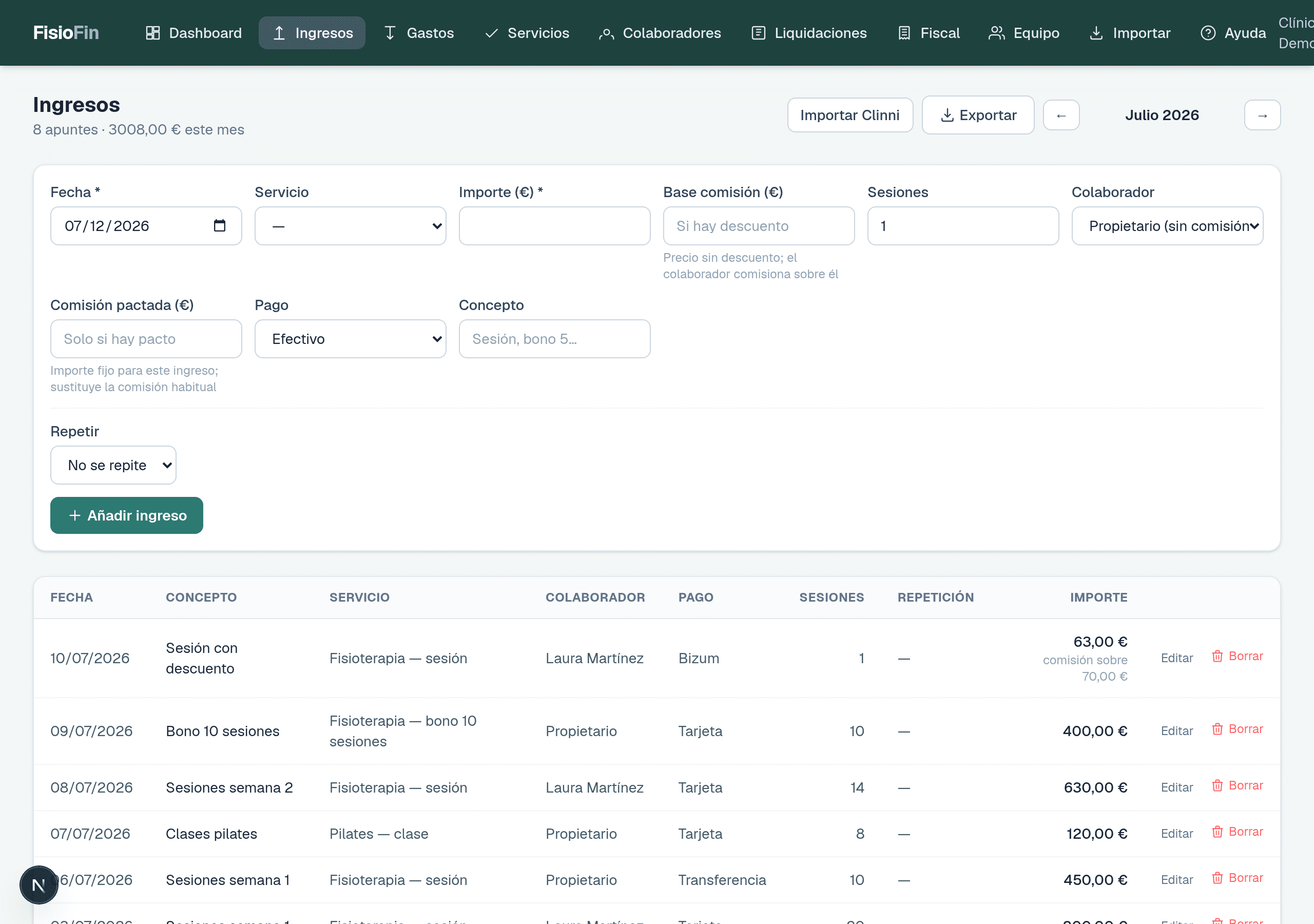
- Ve a Ingresos y rellena el formulario de arriba: fecha, servicio (rellena el importe solo) y nº de sesiones.
- Si lo hizo un colaborador, selecciónalo; si lo dejas vacío cuenta como del propietario.
- Elige el método de pago: efectivo, tarjeta, transferencia o Bizum.
- Si es un cobro que se repite (bono mensual, cuota), elige la repetición: semanal, mensual, trimestral o anual. La app genera los apuntes futuros sola.
- Guarda. El total del mes se actualiza arriba.
Ejemplo con descuento
Sesión de 70 € cobrada a 63 € (descuento que absorbe la clínica):
Importe: 63 € · Base comisión: 70 € → el colaborador cobra su % sobre 70 €, no sobre 63 €.
Consejo: «Comisión pactada» sustituye la regla del colaborador solo en ese ingreso (p. ej. un pacto puntual de importe fijo).
Consejo: Cambia de mes con las flechas de arriba a la derecha; exporta el mes a CSV con el botón Exportar.
Registrar gastos
Alquiler, suministros, nóminas, facturas de profesionales… Con la retención bien puesta, el resumen fiscal calcula los modelos 111 y 115 solo.
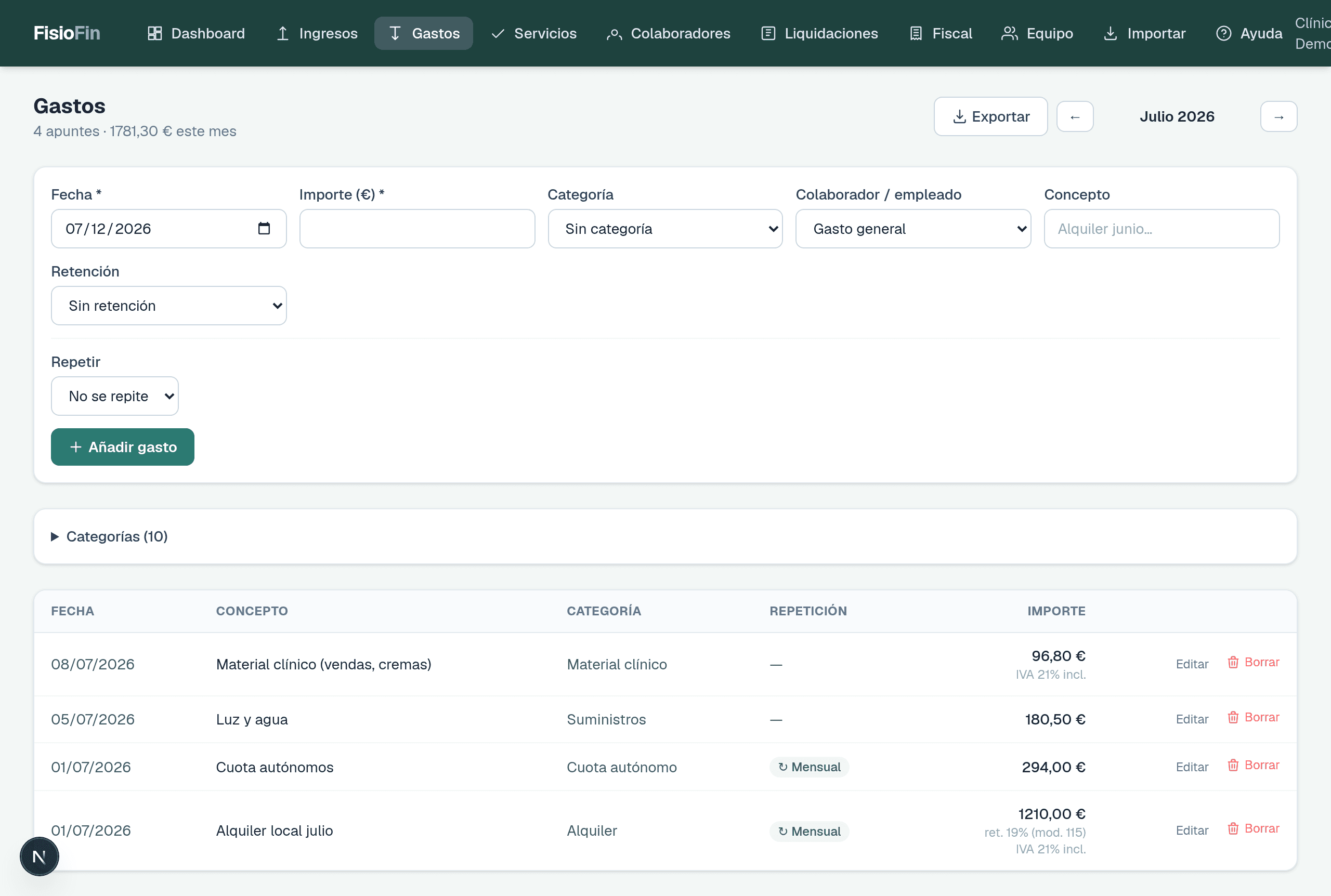
- Ve a Gastos y rellena fecha, concepto, categoría e importe (importe total, IVA incluido si lleva).
- En «Retención» elige el caso: Sin retención · Alquiler de local (modelo 115) · Nómina de empleado (modelo 111) · Factura de profesional (modelo 111).
- Si lleva retención, indica IVA y % de IRPF retenido; la app separa base, IVA y retención.
- Para gastos fijos (alquiler, cuotas), pon repetición mensual: se generan solos cada mes.
- Una factura de profesional vinculada a un colaborador aparece también en su cuenta de Liquidaciones.
Ejemplo: alquiler del local
Base 1.000 € + IVA 21 % (210 €) − retención 19 % (190 €) = pagas 1.020 €.
Retención: «Alquiler de local (modelo 115)» · IVA 21 % · IRPF 19 % · Repetición mensual.
Los 190 € retenidos van al modelo 115 del trimestre automáticamente.
Consejo: Crea tus propias categorías desde «Gestionar categorías» para ordenar el dashboard.
Liquidaciones
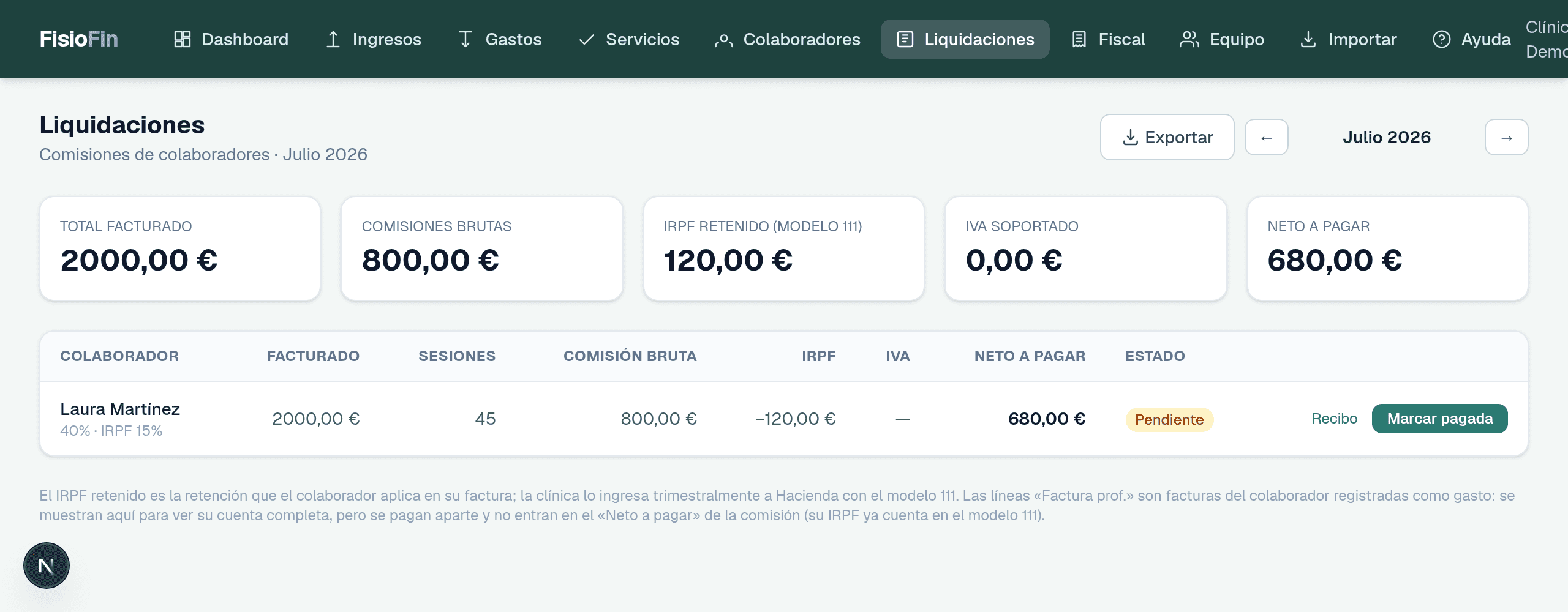
Cuánto pagar a cada colaborador este mes. La app suma lo que facturó, aplica su comisión, resta su IRPF y suma su IVA si lo repercute.
- Ve a Liquidaciones y elige el mes. Cada colaborador con actividad aparece con su desglose.
- Revisa el cálculo: facturado → comisión bruta → − IRPF → + IVA → neto a pagar.
- Abre el recibo imprimible con el botón «Recibo» para entregarlo o archivarlo.
- Cuando pagues, marca la liquidación como pagada: queda fijada aunque luego cambien los ingresos del mes.
- Si te equivocaste, puedes reabrirla y volver a marcarla.
Ejemplo
Laura (40 %, IRPF 15 %, IVA 0 %) factura 2.000 € en el mes:
Comisión 800 € − IRPF 120 € = 680 € a pagar. Los 120 € los ingresa la clínica en el modelo 111.
Consejo: Los ingresos de servicios marcados como no comisionables se excluyen del cálculo.
Consejo: Si el ingreso lleva IVA incluido, la comisión se calcula sobre la base sin IVA.
Resumen fiscal
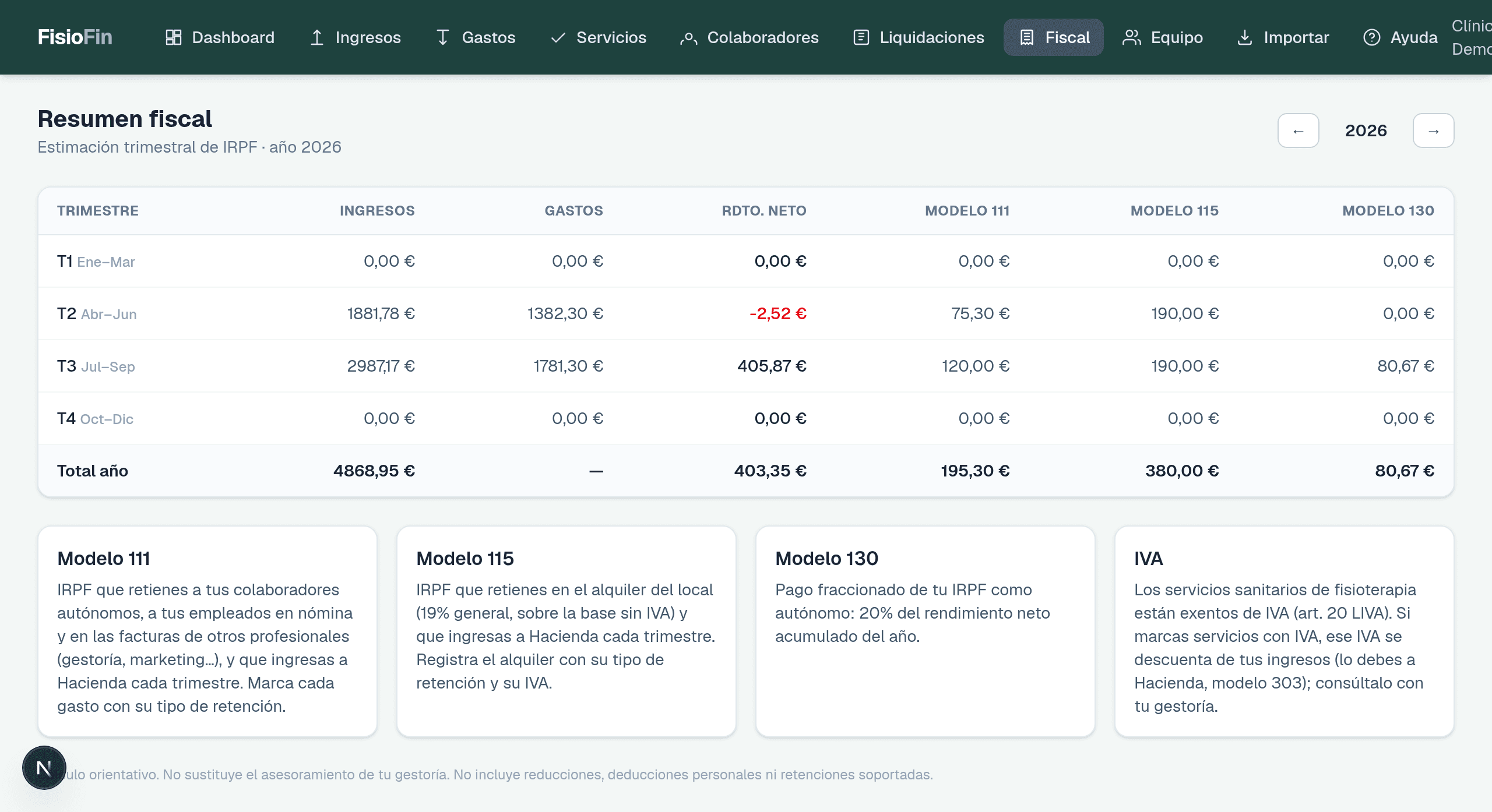
Vista anual por trimestres con lo que toca ingresar a Hacienda: modelo 111 (retenciones a profesionales y nóminas), 115 (alquiler) y estimación del 130 (IRPF del propietario). Disponible en el plan Pro.
- Ve a Fiscal y elige el año.
- Cada trimestre muestra ingresos, gastos y beneficio, junto a los importes de los modelos 111, 115 y 130.
- El 111 suma el IRPF de las liquidaciones de colaboradores, de las facturas de profesional y de las nóminas.
- El 115 sale de los gastos marcados «Alquiler de local»: retención sobre la base, no sobre el total.
- Usa estas cifras como referencia al presentar los modelos con tu gestor.
Consejo: El cálculo depende de que ingresos y gastos tengan bien la retención y el IVA: revisa los tutoriales de Ingresos y Gastos.
Importar desde Excel
¿Vienes de una hoja de cálculo o de Clinni? Migra ingresos y gastos de golpe sin teclearlos uno a uno. Disponible en el plan Pro.
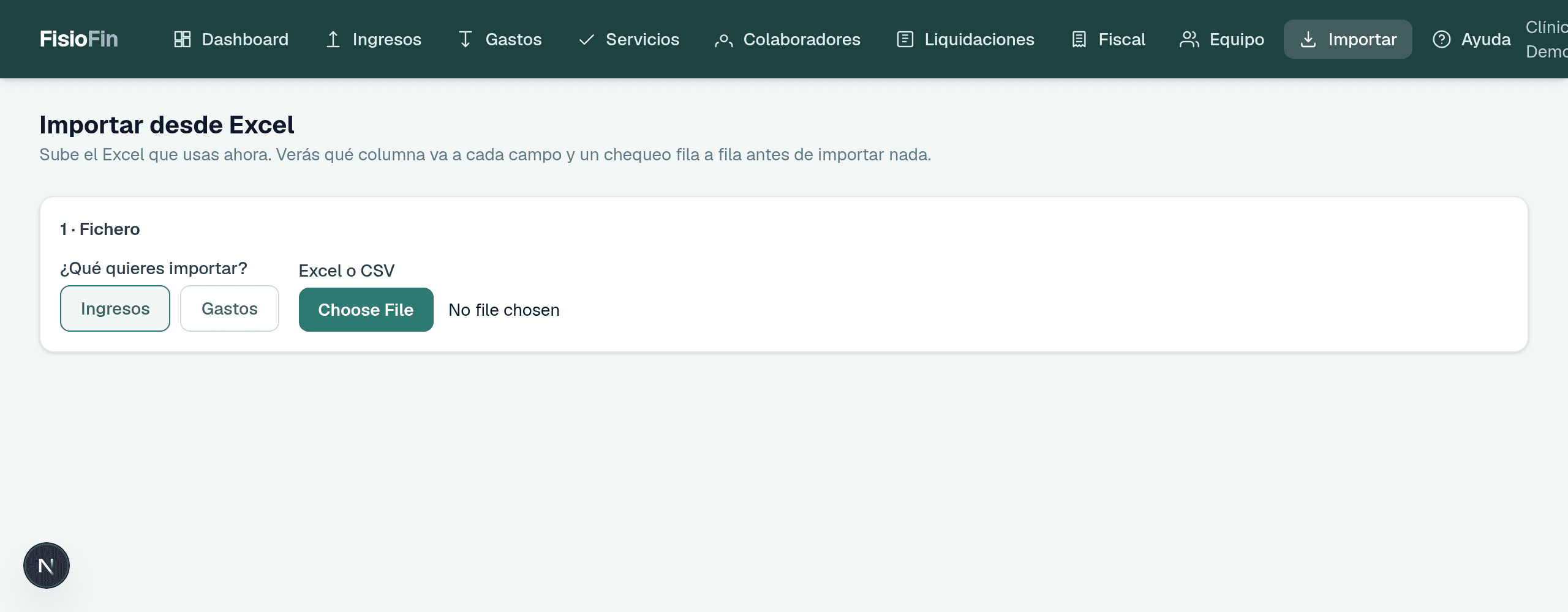
- Ve a Importar y sube tu Excel (.xlsx o .csv).
- Asigna cada columna del archivo a su campo: fecha, concepto, importe, colaborador, categoría…
- Revisa el chequeo fila a fila: la app marca errores (fechas ilegibles, importes vacíos) antes de importar nada.
- Confirma. Los apuntes quedan en sus meses correspondientes.
- Para exportaciones de Clinni hay un atajo específico en Ingresos → «Importar Clinni».
Consejo: Importa primero un archivo pequeño de prueba y revisa el resultado antes de subir el histórico entero.
Equipo y accesos
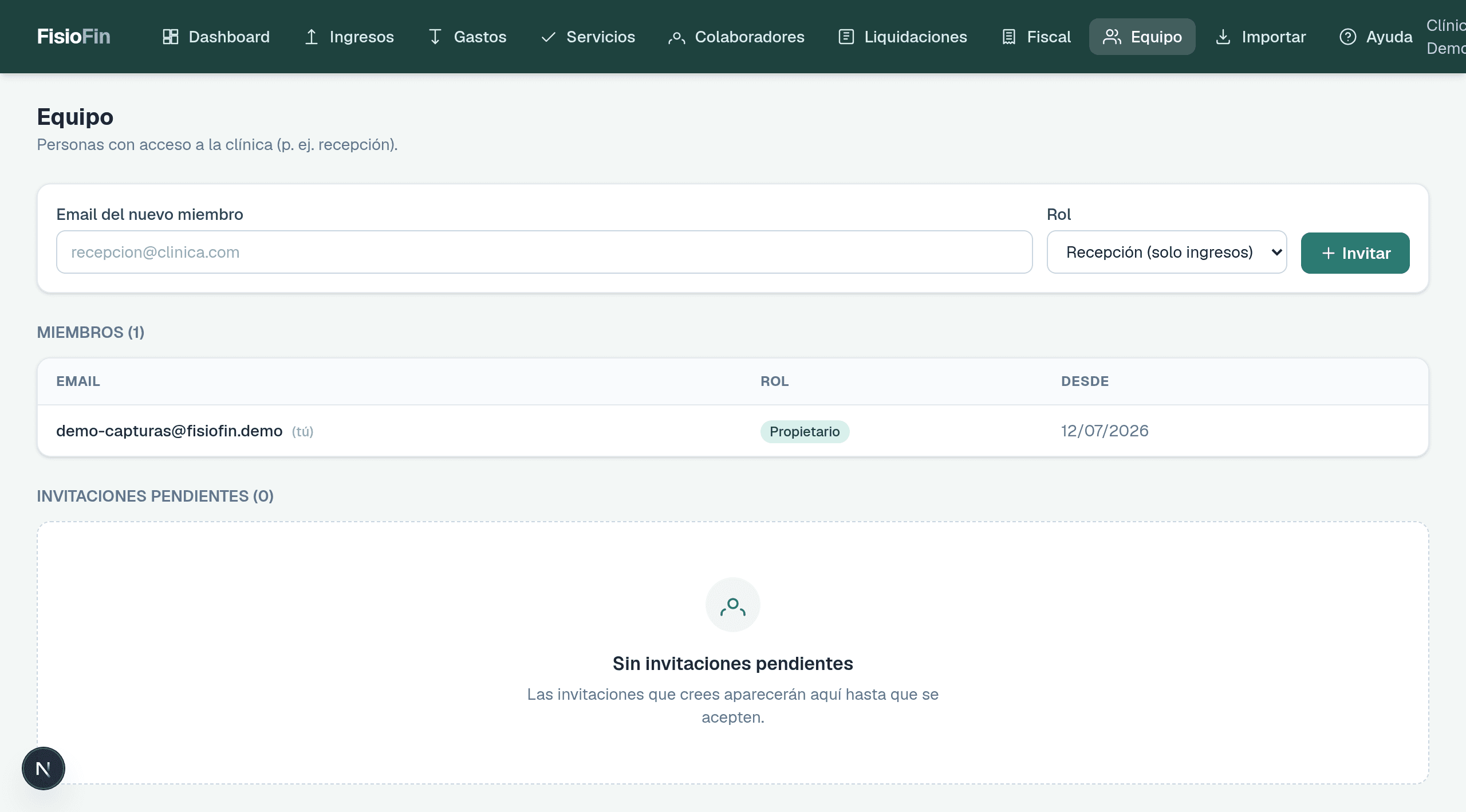
Invita a más personas a la cuenta de tu clínica, por ejemplo recepción para que registre ingresos. Disponible en el plan Clínica.
- Ve a Equipo y envía una invitación por email.
- Elige el rol: Admin (acceso completo) o Recepción (solo Ingresos y Ayuda).
- La persona recibe un enlace, crea su cuenta y entra directamente a tu clínica.
- Puedes revocar invitaciones pendientes o quitar miembros cuando quieras.
Consejo: La sesión se cierra sola tras 30 minutos de inactividad, útil en el ordenador compartido de recepción.
Dashboard
La foto del mes: ingresos, gastos, coste de colaboradores y beneficio neto del propietario, con la evolución de los últimos meses.
- El beneficio neto es: ingresos − gastos − coste de colaboradores (su comisión bruta más el IVA que repercuten).
- La rentabilidad por persona compara lo que factura cada uno con lo que te cuesta, sea autónomo a comisión o empleado en nómina.
- Usa las flechas de mes para comparar periodos.
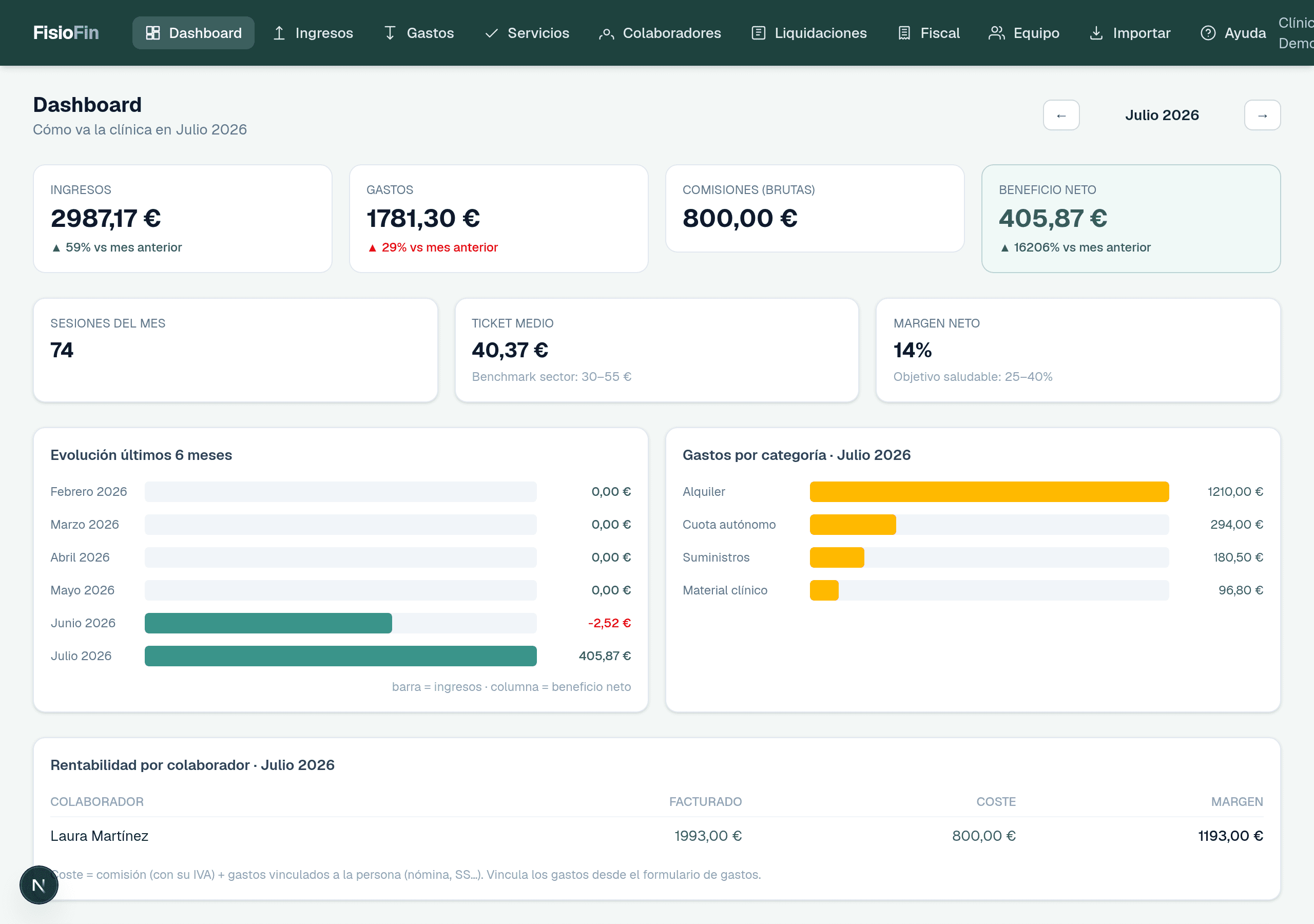
Consejo: Si un número no cuadra, casi siempre es un ingreso sin colaborador asignado o un gasto en el mes equivocado.
Lleva las cuentas de tu clínica sin Excel
Comisiones, IRPF y beneficio neto, claros a fin de mes.
Empezar gratis